Manual do Truesail para quem usa o Olist Tiny

Este manual mostra como o Truesail funciona para quem usa o Olist Tiny: como conectar a conta, o que o Truesail lê e grava no Olist Tiny, o que cada tela mostra e como a margem de cada pedido é calculada. Serve para quem opera os pedidos, para quem configura custos e regras e para quem acompanha os relatórios.

As imagens usam dados fictícios. O texto descreve o sistema em outubro de 2026, e, se alguma tela mudar, vale o que está no sistema.

O que é o Truesail

O Truesail mostra quanto sobra de cada pedido, e se sobra, antes de a nota fiscal ser emitida. Cada pedido que entra no Olist Tiny chega ao Truesail sozinho. O sistema soma o custo dos produtos, o frete cotado em todas as transportadoras cadastradas, a embalagem, a taxa do meio de pagamento, a comissão do canal e os impostos do regime da empresa.

O resultado é a margem de contribuição do pedido, em reais e em percentual. Ela aparece enquanto ainda dá para trocar a transportadora, rever um desconto ou conversar com o cliente. No dia a dia, os pedidos chegam sozinhos do Olist Tiny e o frete é cotado em todas as transportadoras de uma vez, sem planilha e sem cotação feita à mão.

O Olist Tiny continua fazendo o que já faz: emite a nota, controla o estoque, gera a etiqueta e cuida do financeiro. O Truesail fica na etapa entre o pedido que entrou e a nota que ainda não saiu. Ele calcula, simula e avisa, e a decisão é sempre de quem opera.

O que o Truesail faz:

  • calcula a margem de cada pedido antes do faturamento
  • cota o frete em todas as transportadoras cadastradas e mostra a mais barata para cada destino
  • aplica regras de decisão, como margem mínima, margem negativa e teto de frete, e sinaliza o que precisa de atenção
  • simula descontos, preços, transportadoras, formas de pagamento e quantidades
  • acompanha o ponto de equilíbrio do mês, o resultado do período e a rentabilidade por produto
  • confere a fatura da transportadora contra o custo registrado de cada envio

O que o Truesail não faz:

  • não emite nota fiscal
  • não controla estoque nem dá baixa
  • não altera preço, itens ou dados fiscais do pedido
  • não gera ordem de compra
  • não substitui o contador nem a contabilidade oficial
  • não decide pelo operador, só informa e recomenda

Faz sentido para empresas que vendem produto físico e despacham por transportadora, onde o custo muda a cada pedido. O frete varia por destino e peso, a comissão muda por canal, a taxa muda por meio de pagamento e os impostos dependem do regime. Não faz sentido para quem vende serviço, produto digital ou trabalha só com retirada no local.

A venda é sempre assistida, e a implantação é feita junto com a equipe Truesail, sem período de teste por conta própria. Os recursos de cada plano estão na página de planos.

Conceitos que aparecem em todas as telas

Margem de contribuição. É o que sobra da venda depois de todos os custos que só existem porque houve aquela venda: produto, frete, embalagem, taxa de pagamento, comissão e impostos. Custos fixos, como aluguel, salários, contador e sistemas, não entram nela, porque não pertencem a nenhum pedido. Eles aparecem no ponto de equilíbrio e no resultado do mês.

Custo do produto (CMV). Vem do cadastro de produtos do Olist Tiny, e o Truesail copia o custo cadastrado sem fazer conta no caminho. Se o custo no Olist Tiny estiver desatualizado, a margem também estará, e por isso ele é o número mais importante da conta.

Frete da empresa e frete do cliente. O frete da empresa é o que a loja vai pagar à transportadora, calculado pela tabela contratada. O frete do cliente é o que o cliente pagou no pedido, e vem do Olist Tiny. A diferença entre os dois é o frete que a loja absorve ou ganha, e o Truesail nunca decide quanto cobrar de frete do cliente.

Praça. Cada transportadora agrupa faixas de CEP em regiões próprias, chamadas praças, e cobra conforme a praça e a faixa de peso. Por isso o Truesail cota cada transportadora pela tabela dela, nunca por média.

Selo de decisão. Depois do cálculo, as regras configuradas avaliam o pedido e atribuem um selo:

Modo de teste. Toda conexão com o Olist Tiny começa em modo de teste. O Truesail registra o que gravaria no Olist Tiny, sem gravar nada, até a gravação ser liberada na implantação.

Os outros termos estão no glossário de custo, frete e margem.

Acesso ao sistema

O sistema fica em app.truesail.com.br e funciona no navegador, no computador ou no celular, sem instalação. O acesso começa pelo cadastro da empresa no site. O cadastro entra em análise, a equipe Truesail conversa com a empresa e mostra o sistema rodando, e, aprovada a proposta, a conta é liberada depois do pagamento da assinatura.

O login é feito com e-mail e senha. Em Esqueci minha senha, o sistema envia um link de redefinição para o e-mail cadastrado, válido por pouco tempo e para um único uso. Depois de várias tentativas com a senha errada, o acesso fica bloqueado temporariamente, e basta aguardar ou redefinir a senha.

Toda tela tem a mesma barra no topo, com a busca de pedidos e produtos, as notificações, as configurações e a empresa em uso. O menu principal traz Dashboard, Pedidos, Simulador, Regras, Relatórios, Controle de frete, Cadastros e Assinatura, e no celular abre pelo ícone de menu.

Como conectar o Olist Tiny

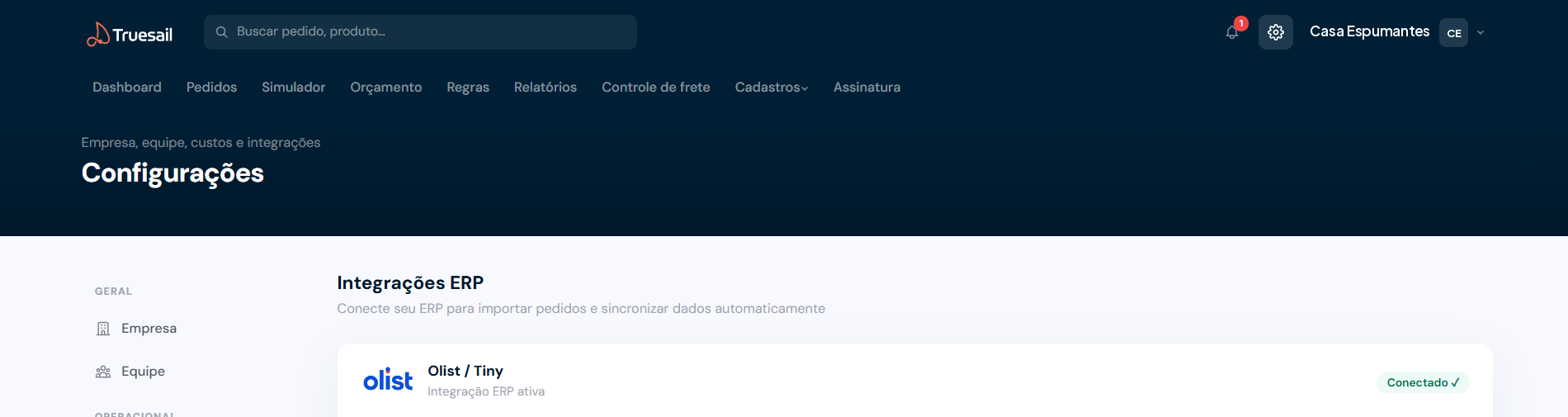
Tela de configurações do Truesail com a integração com o Olist Tiny conectada
  1. Configurações: em Configurações, na área de integrações, aparece o Olist Tiny como o ERP da conta.
  2. Autorização: a conexão é autorizada na própria tela do Olist. O Truesail não pede nem guarda a senha do Olist Tiny.
  3. Modo de teste: a conexão aparece como Conectado e começa com o modo de teste ligado.
  4. Primeira sincronização: em Sincronizar agora, entram os pedidos, os produtos e as notas fiscais dos últimos 60 dias. Os novos chegam sozinhos ao longo do dia.

A tela da integração mostra a situação da conexão, o modo de escrita, a data e a hora da última sincronização e a autorização, com os botões Reconectar e Desconectar. A empresa pode desconectar a qualquer momento, pelo botão Desconectar ou revogando a autorização no próprio Olist Tiny.

O que o Truesail lê e grava no Olist Tiny

O que o Truesail lê:

  • dos pedidos, os itens, as quantidades, os preços, o desconto, o frete cobrado do cliente, a forma de pagamento, o destino, a situação e os dados fiscais da nota
  • dos produtos, o custo, o peso e o estoque

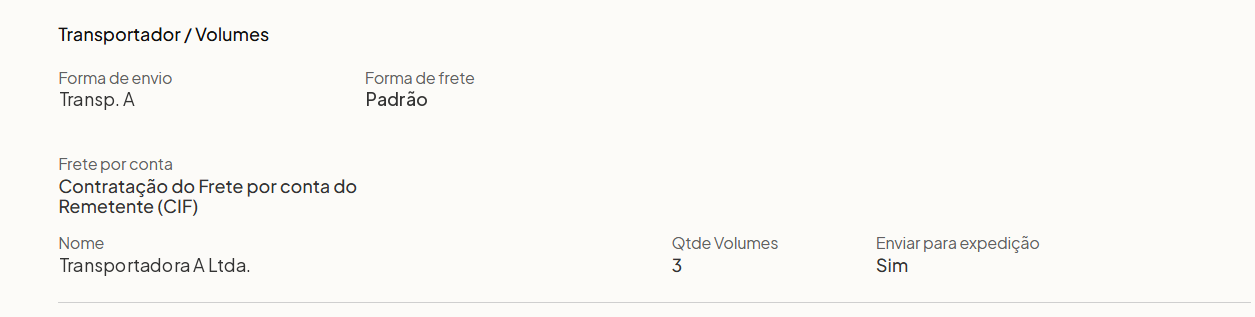
O que o Truesail grava. Quando o operador prepara um pedido com Enviar e preparar faturamento, a transportadora, a forma de envio e os volumes voltam para o pedido no Olist Tiny, prontos para a expedição. O frete escolhido também fica registrado nas observações internas, para consulta da equipe.

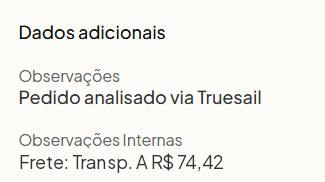
Dados de transporte de um pedido no Olist Tiny preenchidos pelo Truesail, com a forma de envio, a transportadora e os volumes

O que o Truesail nunca altera. Preço, itens e dados fiscais do pedido ficam como estão, e a margem nunca é gravada no Olist Tiny. Na nota fiscal, aparece apenas a frase "Pedido analisado via Truesail".

Campos de observações de um pedido no Olist Tiny, com a frase da nota e o frete escolhido nas observações internas

A gravação depende do modo da conexão:

  • Modo de teste ligado: o Truesail registra o que gravaria, sem gravar. É o padrão de toda conexão nova.
  • Somente leitura: o Truesail lê pedidos e produtos e calcula, sem nunca escrever no Olist Tiny.
  • Expedição: o preparo grava no Olist Tiny o que está descrito acima.

A gravação só é liberada depois que a equipe Truesail confere, na implantação, o que seria gravado em pedidos reais da empresa.

A atualização automática acontece em ciclos. Para não esperar o próximo, use Sincronizar agora em Pedidos ou carregue o número do pedido no Simulador. Nos pedidos de retirada no local, os campos "frete por conta" e "enviar para expedição" são ajustados pelo operador no próprio Olist Tiny.

O caminho de um pedido

  1. Sincronização: o Truesail consulta o Olist Tiny ao longo do dia e traz os pedidos novos e os que mudaram.
  2. Cálculo: assim que o pedido chega, o cálculo roda por inteiro e fica registrado, com o custo dos produtos, o frete de cada transportadora, a embalagem, a taxa, a comissão, os impostos e a margem.
  3. Regras: as regras ativas avaliam o resultado. Se qualquer regra crítica disparar, o pedido fica Crítico, se só regras de atenção dispararem, fica Atenção, e se nenhuma disparar, fica Pronto.
  4. Decisão: o operador abre os pedidos que pedem atenção, entende de onde veio o aperto e decide se segue assim, troca a transportadora ou renegocia com o cliente.
  5. Preparo: com a transportadora definida, o operador clica em Enviar e preparar faturamento, no Simulador. Com a gravação liberada, o Truesail devolve ao pedido no Olist Tiny o que está descrito na seção anterior, e o pedido passa a aparecer como Preparado. Um pedido já preparado não é preparado de novo.
  6. Nota fiscal: a nota é emitida no Olist Tiny, como sempre. As etapas seguintes, como enviado e entregue, também vêm do Olist Tiny.

Quando o mês passa do limite de pedidos do plano, nada trava. O pedido entra normalmente e fica marcado como Não analisado, e, ao contratar pedidos adicionais em Assinatura, os pedidos do mês que ficaram de fora são analisados automaticamente.

As telas

Dashboard

É a primeira tela depois do login e responde três perguntas: como o mês está em relação ao ponto de equilíbrio, como os indicadores estão andando e o que pede ação agora. A faixa do topo mostra quanto da margem necessária para cobrir os custos fixos do mês já foi gerada, com uma estimativa de quantos pedidos faltam. Abaixo aparecem os pedidos e o ticket médio, a receita, a margem média, o frete grátis concedido, a fila de pedidos que pedem atenção, a evolução do mês e o uso de cada transportadora.

No Dashboard, o período é contado pela data da venda. Sem os custos fixos cadastrados em Configurações, o ponto de equilíbrio fica sem sentido, e por isso esse é o primeiro cadastro a fazer.

Pedidos

Lista todos os pedidos vindos do Olist Tiny no período, com o número, a data, a receita, o cliente, a margem comparada ao mínimo definido nas regras e o selo de decisão. Um indicador colorido mostra a situação de estoque do pedido no Olist Tiny e fica vermelho quando o estoque é insuficiente. Há abas por situação, filtro de status e busca por pedido ou cliente.

  • Sincronizar agora: traz na hora o que mudou no Olist Tiny.
  • Reanalisar todos: refaz o cálculo com o cadastro e as regras atuais, e serve para depois de corrigir um custo, uma tabela ou uma regra.

Clicar num pedido abre o detalhe com a conta inteira: a margem em reais e em percentual, a receita com a forma de pagamento, o custo total com o destino e o selo com o motivo. O detalhe mostra ainda a composição entre produto, frete, embalagem, impostos, taxas e margem, o frete estimado ao lado do frete cobrado do cliente e os itens com o custo de cada um.

Simulador

Responde duas perguntas antes do compromisso: vale conceder um desconto, um frete grátis ou outra transportadora, e quanto cobrar por um produto num pedido típico. Simular não altera o pedido no Olist Tiny, e a única ação do Simulador que grava no Olist Tiny é o botão Enviar e preparar faturamento.
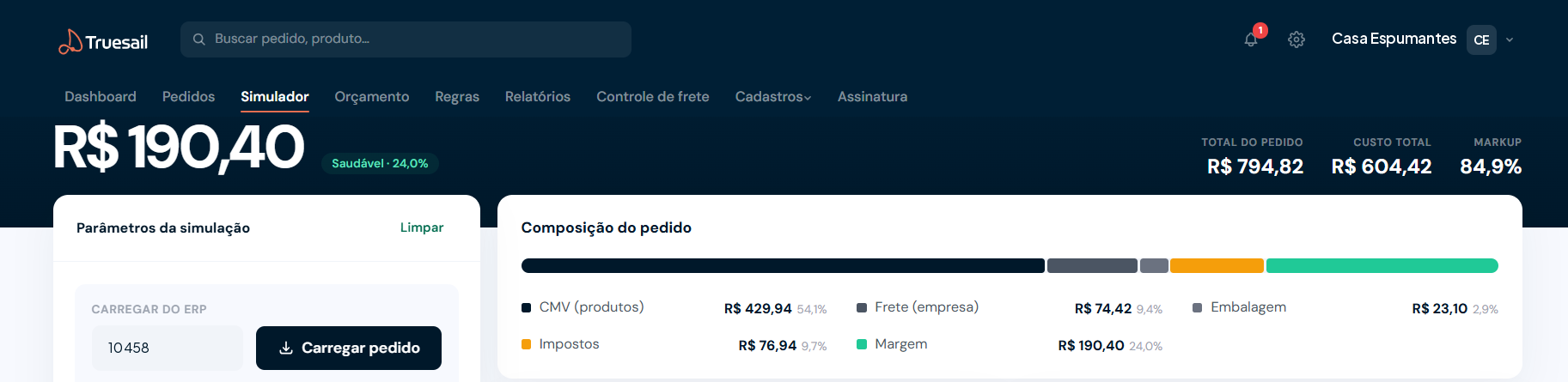
Pedido no Truesail com a margem em destaque e a composição do pedido entre produto, frete, embalagem, impostos e margem

O pedido pode ser carregado pelo número do Olist Tiny ou montado do zero, com produto, quantidade, CEP de destino, modalidade, desconto, forma de pagamento, tipo de destinatário e frete cobrado do cliente. Em pedidos montados do zero, o custo e o peso vêm do cadastro e não podem ser digitados, de propósito, porque o lugar de corrigir é o cadastro no Olist Tiny.

A tela devolve a margem de contribuição com o selo de saúde, o total do pedido, o custo total, o markup, a composição do pedido e quanto o pedido soma à margem do mês.
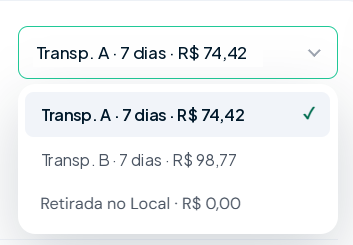
Seletor de transportadoras do Truesail com prazo e valor de cada uma

No bloco de frete, o seletor lista todas as transportadoras que atendem o pedido, com prazo e valor, da mais barata para a mais cara, e trocar recalcula tudo na hora. Se a transportadora escolhida não atender aquele pedido, por peso, destino ou tabela, o sistema usa a mais barata disponível e avisa em âmbar qual foi pedida e qual foi usada. Nunca troca em silêncio.

No plano Profissional, o painel E se? testa uma mudança por vez sobre o pedido: trocar transportadora, ajustar preço, mudar pagamento, mudar fornecedor, alterar quantidade e comparar transportadoras. Cada simulação fica registrada, com as entradas e o resultado.

Regras

A cada pedido analisado, o Truesail passa o pedido por todas as regras cadastradas e classifica o resultado. O sistema nunca trava um pedido, ele recomenda, e quando mais de uma regra é acionada, Crítico prevalece sobre Atenção.

  • Margem negativa: dispara quando a margem fica abaixo de zero.
  • Margem mínima: dispara quando a margem fica abaixo do percentual definido.
  • Frete máximo: dispara quando o frete passa do percentual definido.
  • Item único: dispara em pedido de um só item com margem abaixo do limite.
  • Personalizado: condição livre sobre a margem.

A margem mínima, o teto de frete e o que dispara alerta são decisões da empresa. Mudar uma regra vale para os pedidos analisados dali em diante, e para aplicar a regra nova aos pedidos já analisados basta usar Reanalisar todos em Pedidos.

Relatórios

Semanal e Mensal mostram a margem média do período, a receita, a margem total, os pedidos, o frete pago, o frete cobrado e a diferença entre os dois, além da comparação com o período anterior. No plano Profissional, eles também são gerados automaticamente a cada semana e a cada mês.

DRE gerencial consolida o resultado do período: receita, devoluções, custo dos produtos, lucro bruto, despesas variáveis, margem de contribuição, custos fixos e resultado. Ela serve para decidir e não substitui a contabilidade oficial.

Rentabilidade por SKU lista os produtos mais e menos rentáveis do período, por lucro bruto em reais ou margem bruta em percentual. Ela mostra lucro bruto, que é a receita menos o custo do produto, e não a margem de contribuição completa, e produto sem custo cadastrado fica de fora.

Controle de frete

Disponível no plano Profissional. A aba Embarques mostra o custo real de frete do período, o frete cobrado dos clientes e a diferença entre os dois, com filtro por período e por transportadora.

A aba Auditoria de faturas confere cada linha da fatura da transportadora contra o custo registrado quando o pedido saiu, com tolerância de 2%. Ela separa o que foi cobrado a mais, o que foi cobrado a menos e o que não foi encontrado.

Cadastros

Produtos vêm do Olist Tiny, com o custo puxado de lá. A sincronização roda uma vez por dia, e Sincronizar ERP faz na hora. O custo se corrige no Olist Tiny, porque a próxima sincronização sobrescreve o que for mudado no Truesail. Kits são decompostos nos itens que contêm, para o custo e o peso saírem certos, e o peso decide a faixa de preço de cada transportadora.

Transportadoras mostram a taxa fixa, a base de peso, o vínculo com o Olist Tiny e a tabela de cada praça. As tabelas completas entram por planilha, importadas pela equipe Truesail na implantação e nos reajustes, com prévia antes de gravar. O vínculo com o Olist Tiny é necessário para devolver a transportadora ao pedido, e sem ele o preparo é bloqueado com uma mensagem explicando o que falta.

Embalagens definem o custo de embalagem por quantidade de itens, por peso total do pedido, por um custo fixo por envio ou sem custo de embalagem.

Configurações

As configurações abrem pela engrenagem da barra superior e reúnem quatro áreas:

  • Empresa e equipe: dados da empresa, plano em uso e usuários, com perfil de Administrador, Operador ou Visualizador.
  • Frete grátis: valor mínimo do pedido para frete grátis em cada estado, usado nas simulações de pedidos montados do zero.
  • Configuração financeira: custos variáveis, como taxas por meio de pagamento, comissões e alíquota do Simples Nacional, custos fixos mensais e regime tributário.
  • Integrações: a conexão com o Olist Tiny.

Taxas, alíquotas e custos fixos são informações da empresa, com base nos contratos e no contador. O Truesail não decide alíquota.

Assinatura

Mostra o plano, a situação da assinatura, o uso do limite de pedidos e de usuários, os adicionais contratados, a forma de pagamento e o histórico de faturas. A troca de plano e o cancelamento seguem as condições do contrato.
Como a conta é feita

A conta segue sempre a mesma ordem:

  1. Configuração da empresa: taxas, comissão e regime saem das configurações.
  2. Destino: o CEP define a praça de cada transportadora.
  3. Itens: cada linha é encontrada no cadastro de produtos, primeiro pelo código do Olist Tiny e depois pelo nome. Kits são abertos nos itens que contêm.
  4. Receita e desconto: o valor e o desconto vêm do próprio pedido. O Truesail nunca recalcula o preço de venda.
  5. Embalagem: custo conforme o que o pedido leva.
  6. Frete: todas as transportadoras ativas são cotadas, e a mais barata vem primeiro.
  7. Taxa, comissão e impostos: calculados sobre as bases abaixo.
  8. Margem de contribuição: venda líquida menos todos os custos variáveis.

A base de cada custo:

Alguns detalhes mudam o resultado:

Rotina recomendada

Todo dia: abrir o Dashboard e a fila de decisões, tratar em Pedidos os Críticos e os de Atenção antes de faturar, comparar transportadoras no Simulador para os pedidos com margem apertada e preparar os pedidos prontos, conferindo os avisos em âmbar.

Toda semana: ler o relatório Semanal, conferir se algum produto apareceu com custo zerado ou desatualizado e corrigir no Olist Tiny, e rever a saúde do mês contra o ponto de equilíbrio.

Todo mês: registrar as faturas das transportadoras no Controle de frete, abrir a DRE do mês fechado, olhar os produtos menos rentáveis e atualizar os custos fixos que mudaram.

Implantação

A implantação é feita junto com a empresa, porque o cálculo só é exato com os dados da própria operação: as tabelas negociadas, os produtos vendidos e os custos reais. Ela segue seis etapas:

  1. Diagnóstico e demonstração: perfil da operação, demonstração com o sistema rodando e proposta.
  2. Conexão com o Olist Tiny: a empresa autoriza a conexão, e os pedidos e produtos passam a chegar em modo de teste.
  3. Tabelas de frete: a empresa envia as tabelas no formato em que recebeu, e a equipe Truesail converte, importa e vincula cada transportadora ao Olist Tiny.
  4. Regras iniciais: a empresa define a margem mínima e o teto de frete.
  5. Custos e regime: a empresa lança os custos variáveis, o regime, as alíquotas e os custos fixos, com orientação da equipe.
  6. Validação: pedidos reais são conferidos linha a linha contra a conta da empresa, e só então a gravação no Olist Tiny é liberada.

Antes de liberar a gravação, a equipe Truesail e a empresa conferem juntas:

Problemas comuns

  • Pedido recém-lançado não aparece: a sincronização roda em ciclos. Use Sincronizar agora em Pedidos ou carregue o número no Simulador.
  • A margem não mudou depois de corrigir o custo, a tabela ou a regra: os pedidos já analisados guardam o cálculo da época. Depois da sincronização de produtos, use Reanalisar todos.
  • Nenhum pedido novo há horas: a conexão pode estar com erro ou com a autorização revogada no Olist Tiny. Veja a situação em Configurações e reconecte, se preciso.
  • Margem alta demais, com custo zerado ou baixo: produto sem preço de custo no Olist Tiny ou não encontrado no cadastro. Corrija o custo no Olist Tiny e reanalise.
  • Margem diferente da planilha da empresa: a base de algum custo é diferente. Abra a composição do pedido e compare linha a linha com a seção sobre como a conta é feita.
  • Frete zerado, com aviso de transportadora indisponível: nenhuma transportadora ativa atende aquele CEP, aquela faixa de peso ou aquela praça.
  • Aviso em âmbar ao trocar a transportadora: a escolhida não atende o pedido, e o sistema usou a mais barata disponível. Escolha outra que atenda.
  • Não consegue preparar o pedido: a transportadora está sem vínculo com o Olist Tiny, ou a conexão está em somente leitura. A mensagem exibida diz o que falta.
  • Nada foi gravado no Olist Tiny: a conexão está em modo de teste ou em somente leitura.
  • "Frete por conta" ou expedição não mudou no Olist Tiny: em pedidos de retirada no local, esses dois campos são ajustados no próprio Olist Tiny.
  • Pedido Não analisado: o limite mensal do plano foi atingido. Veja o uso em Assinatura.

Suporte

O atendimento é por e-mail, em contato@truesail.com.br, e pelo WhatsApp. No plano Essencial, o suporte é por e-mail, e nos planos Profissional e Sob Medida, o suporte é prioritário.

Próximo passo

Quer ver funcionando na sua operação?

Numa conversa rápida, mostramos o Truesail funcionando e o que ele muda na sua operação.

Falar no WhatsApp Ver planos